- Inicio
- Axuda
- Como podo?
-
Instalación e sinatura mediante Autofirma APP para dispositivos móbiles Android
- Presentar unha solicitude
- Consultar e xestionar os meus expedientes
- Consultar notificacións electrónicas
- Obter Chave365
- Verificar un documento
- Presentar unha suxestión ou queixa
- Presentar documentación de gran tamaño
- Responder a unha emenda
- Achegar documentación xustificativa
- Verificar o recibo de presentación no Rexistro electrónico
- Crear unha autorización
- Compartir un borrador con outra persoa
- Ver soamente os expedientes nos que eu son a persoa interesada ou o/a representante
- Ocultar os borradores que me compartiron e/ou me puxeron para sinatura as miñas persoas autorizadas
- Achegar máis de 10 documentos a unha solicitude
- Consultar e descargar copias electrónicas auténticas de documentos achegados en papel?
- Actualizar os meus datos na Carpeta cidadá?
- Cubrir e asinar un formulario con Cl@ve?
- Recuperar a miña clave de Chave365 se a esquecín?
- Cambiar a clave de acceso a Chave365?
- Activar ou desactivar o acceso con seguridade reforzada mediante 2FA en Chave365?
- Instalación e sinatura mediante Autofirma APP para dispositivos móbiles Android
Como podo?
Ir á sección pai
Instalación e sinatura mediante Autofirma APP para dispositivos móbiles Android
Instalar e asinar mediante Autofirma APP para dispositivos móbiles Android?
Pasos a seguir para instalar e asinar mediante Autofirma APP para dispositivos móbiles Android
1. Acceso
Accede á sede electrónica dende o navegador e no momento de autenticarte na área privada escolle a opción de certificado dixital ou DNIe.
2. Formulario
Selecciona o formulario que precisas presentar e cubre cos datos precisos.
3. Documentación
Cando premas no paso seguinte e anexes a documentación, se o precisas, será o paso de asinar e presentar.
4. Autofirma APP
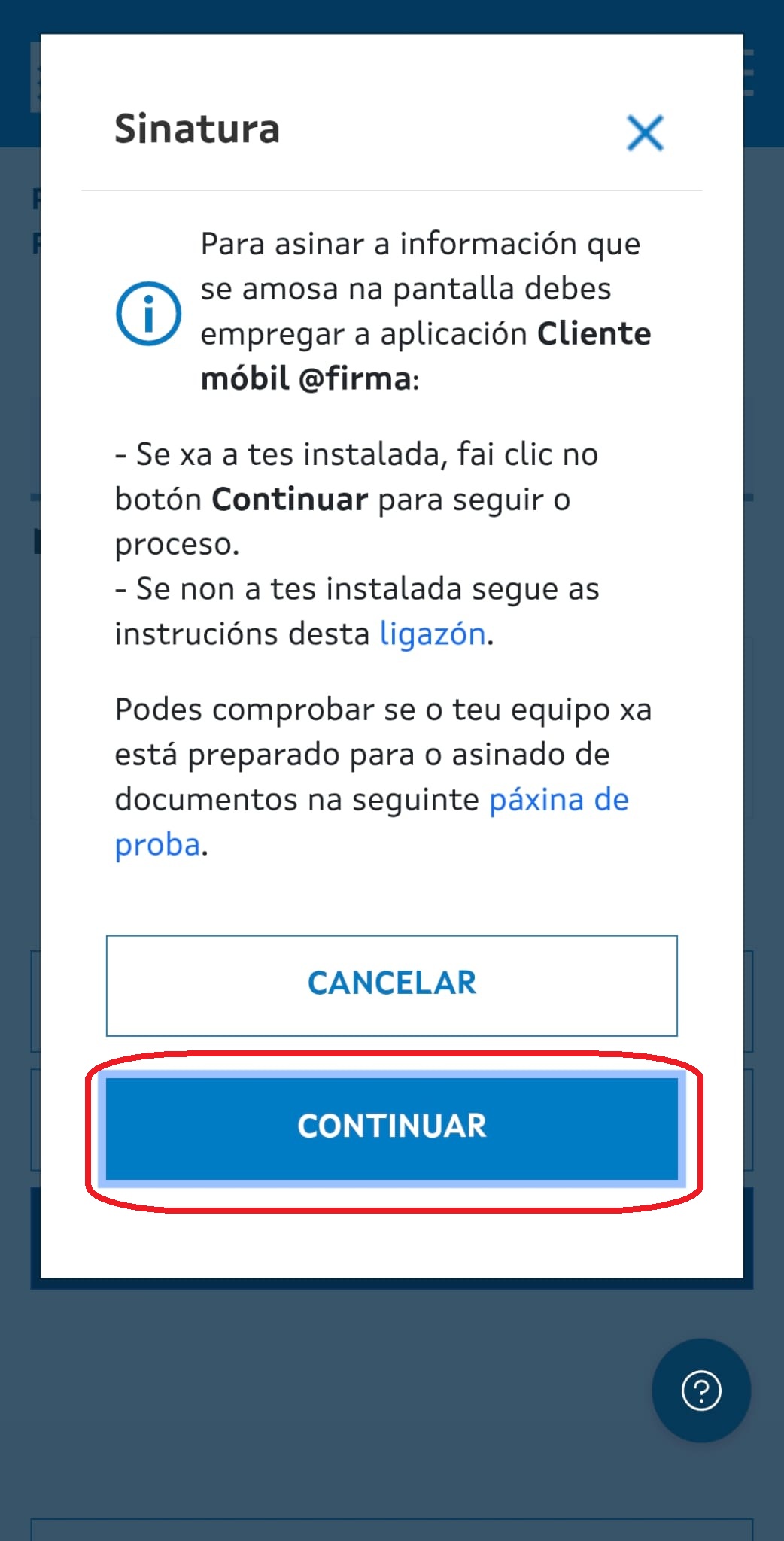
Para iso, desde dispositivos móbiles empregarás Autofirma APP, sendo necesario tela instalada con anterioridade.
5. Instalación Autofirma APP
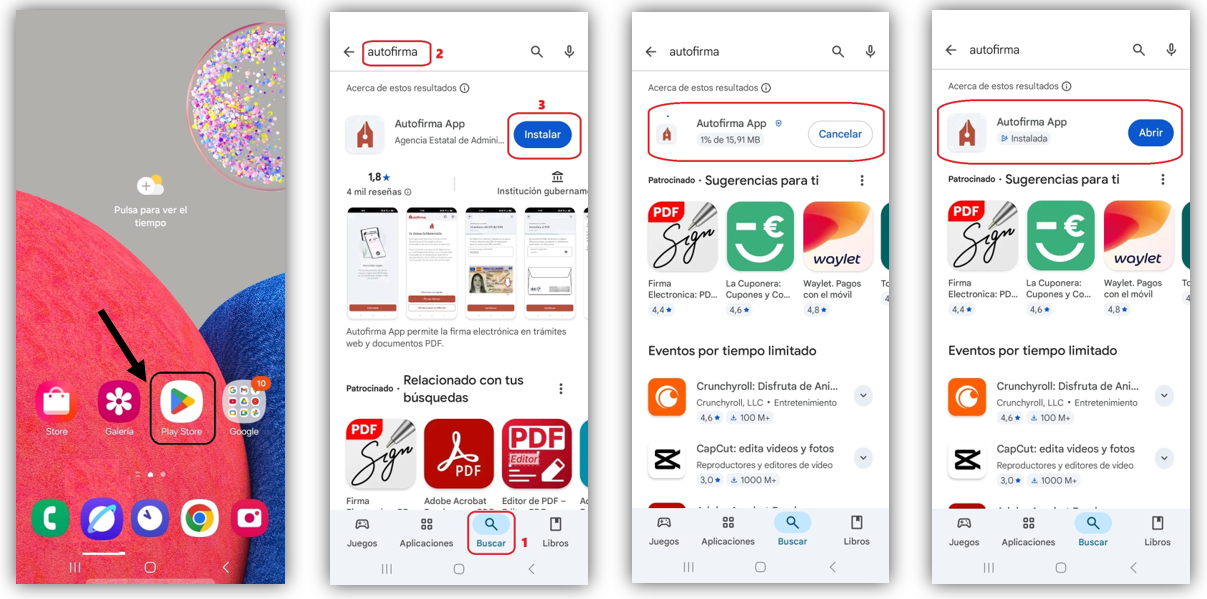
No caso que non a teñas instalada podes acudir á Play Store e buscar Autofirma APP:
6. Sinatura
Unha vez instalada a APP, xa será posible a sinatura.
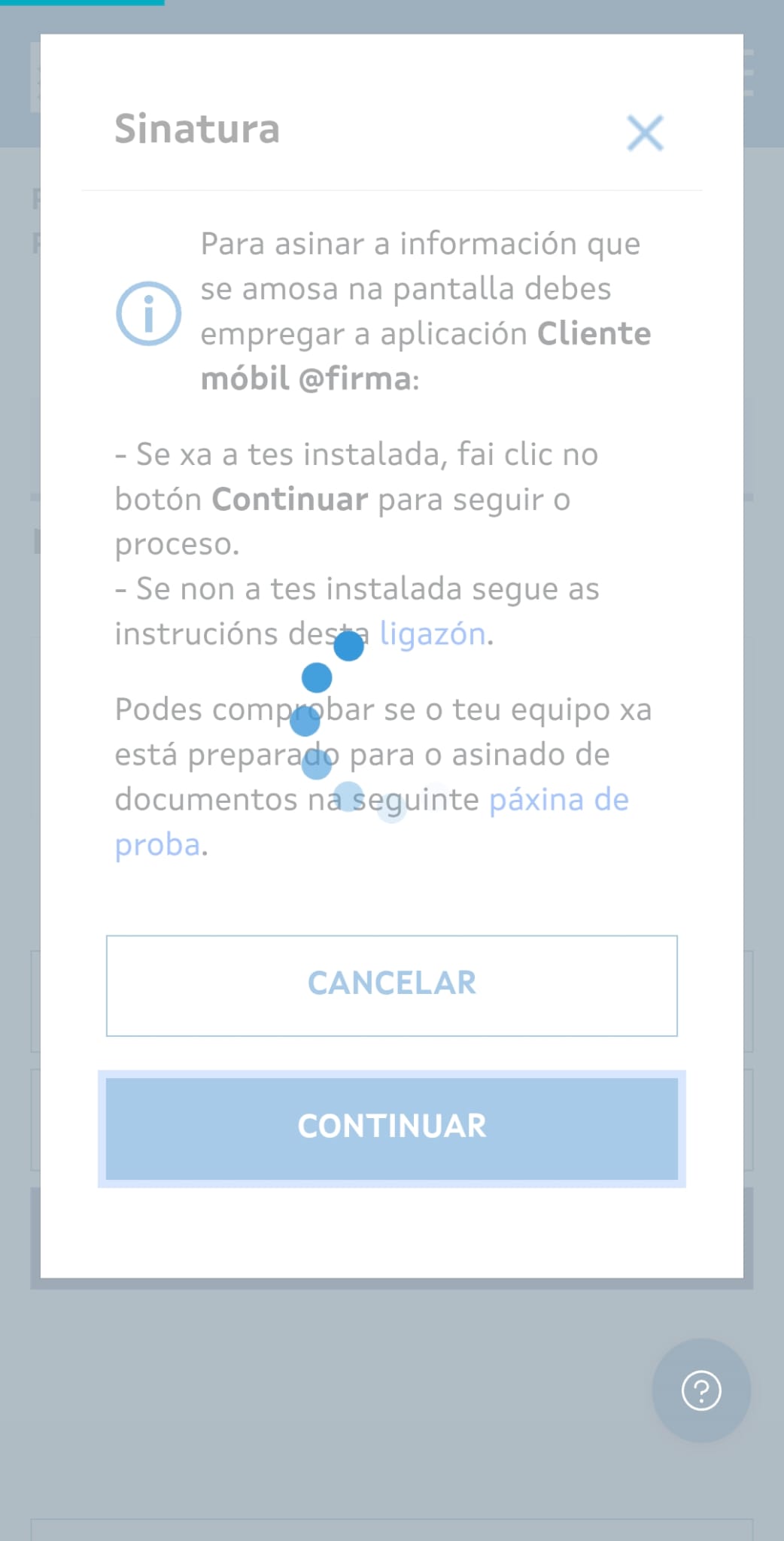
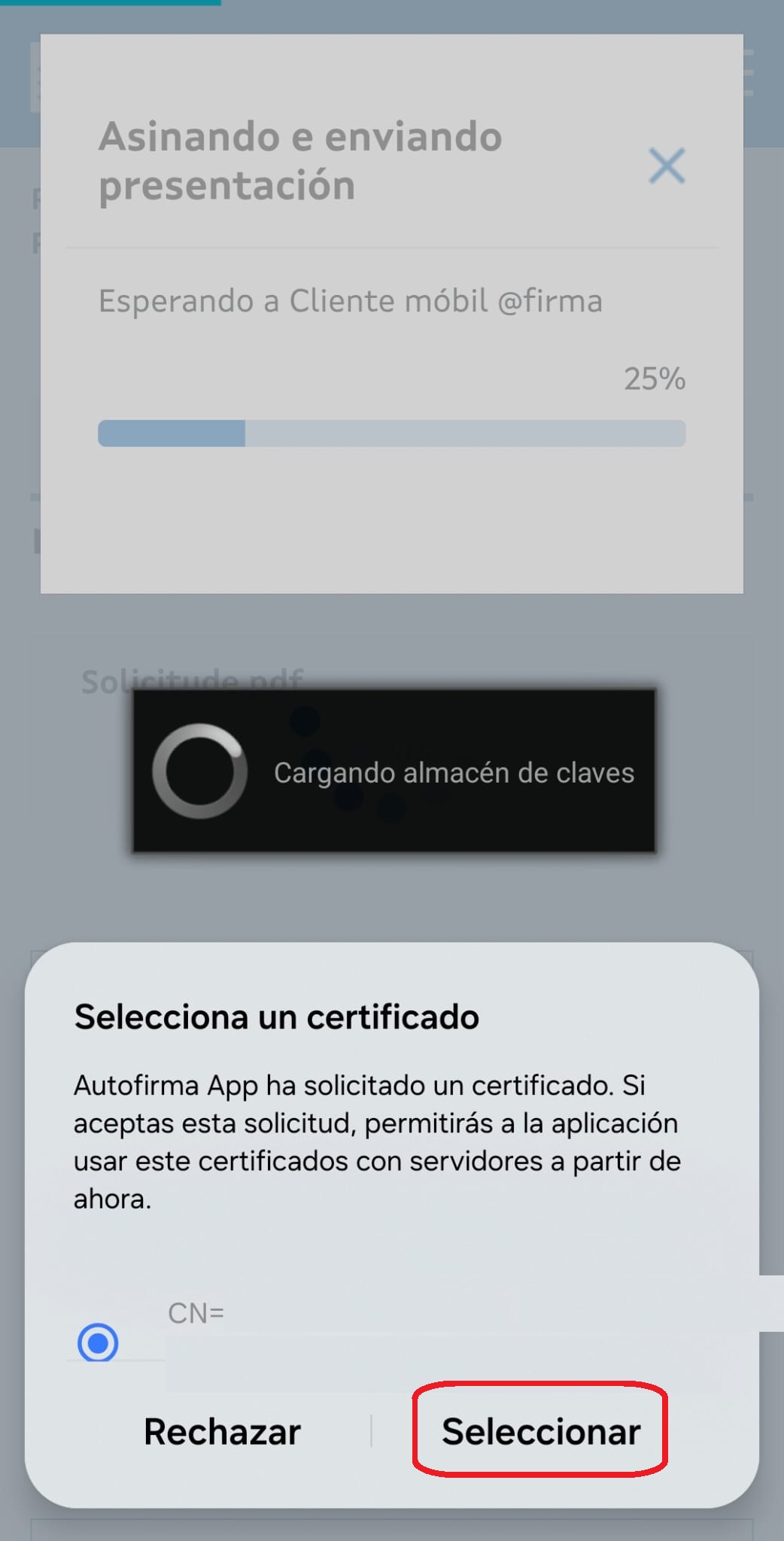
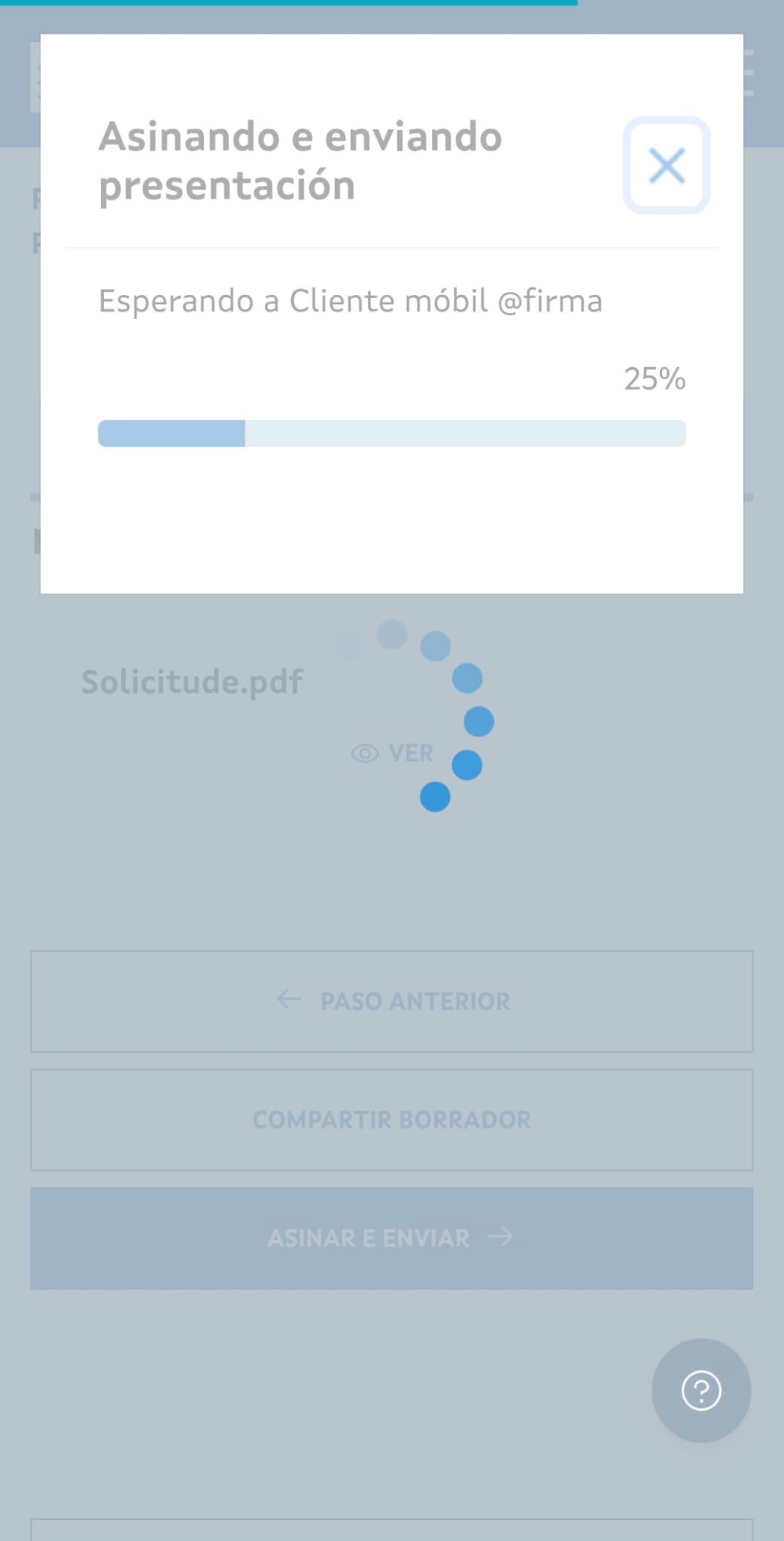
7. Presentación con Autofirma APP
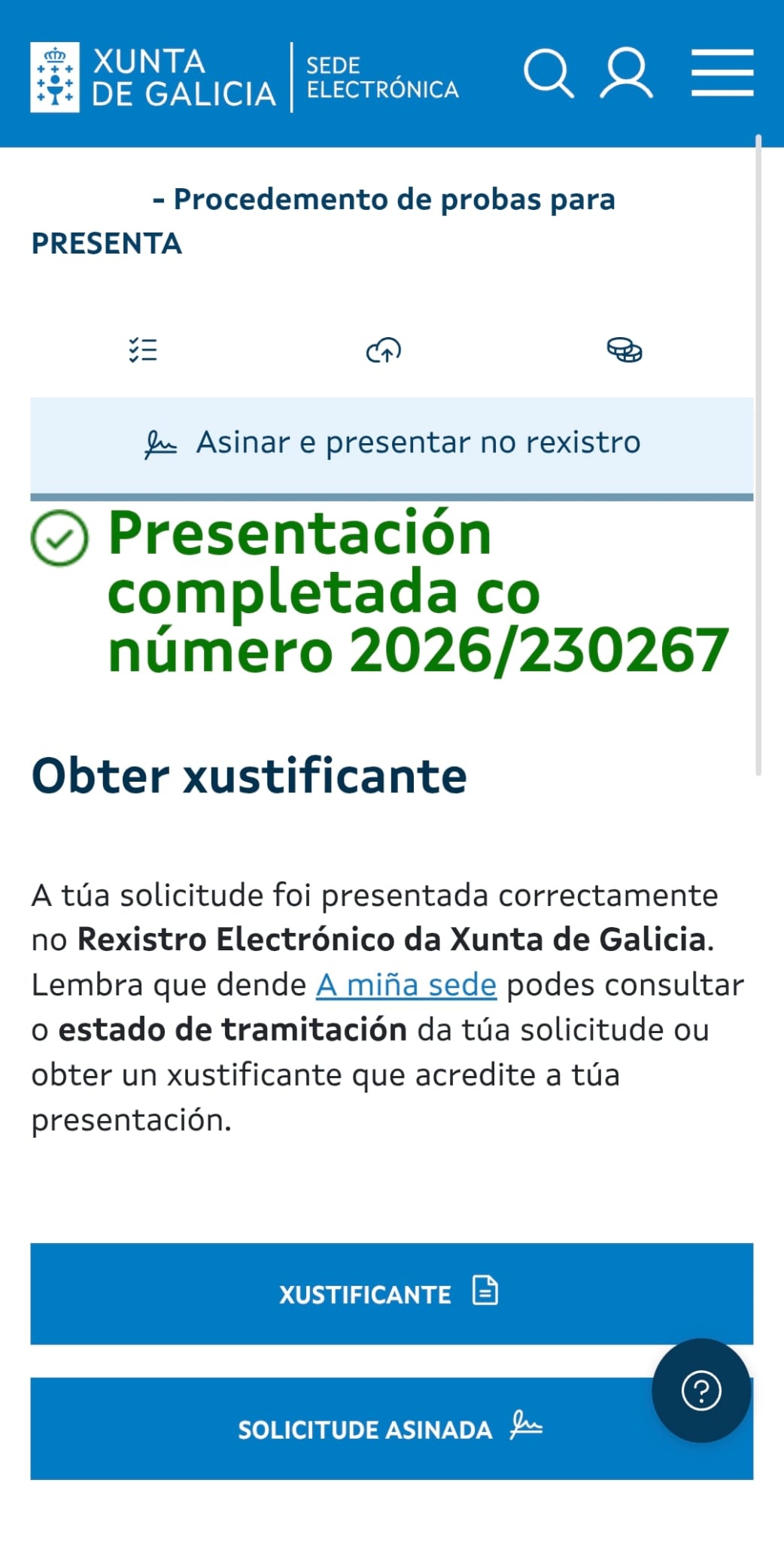
A continuación, facilitamos un exemplo de presentación con Autofirma APP: