Como podo?

Ir á sección pai
Cubrir e asinar un formulario con Cl@ve?

Acceso a “A miña sede”, cubrir e asinar un formulario con Cl@ve?
Pasos a seguir para poder cubrir e asinar un formulario empregando o sistema Cl@ve onde podemos distinguir:
| Tipo de Cl@ve | Nivel de seguridade | Solicitude de alta | Acceso a "A miña sede"? | Sinatura? |
|---|---|---|---|---|
| Cl@ve Móbil | Básico | Por videoidentificación ou carta de invitación | Non | Non |
| Cl@ve Móbil | Avanzado | Por videoidentificación (unha vez validada a grabación / selfie por un empregado público autorizado), certificado dixital, DNIe ou presencialmente nunha oficina de rexistro | Si | Non |
| Cl@ve Permanente | Avanzado | Unha vez rexistrado en Cl@ve Móbil nivel avanzado | Si | Si |
Tamén se dispón de Clave eIDAS (neste caso só en probas para 2 procedementos) onde o/a usuario/a debe poñer o seu identificador co formato PE/ES/XXXXXXXXXX sendo PE o país emisor do certificado eIDAS, e ES como país que solicita a autenticación.
1. Acceso na parte privada
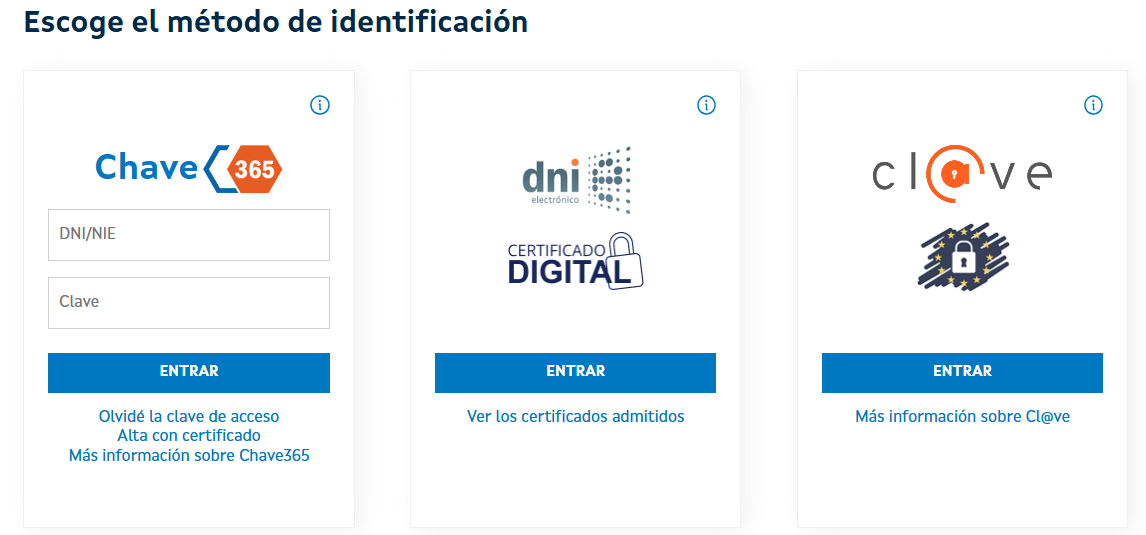
Ao acceder á "Área Privada" atoparás, xunto ás opcións xa habituais de Chave365 e de certificado dixital, unha nova opción "Cl@ve".
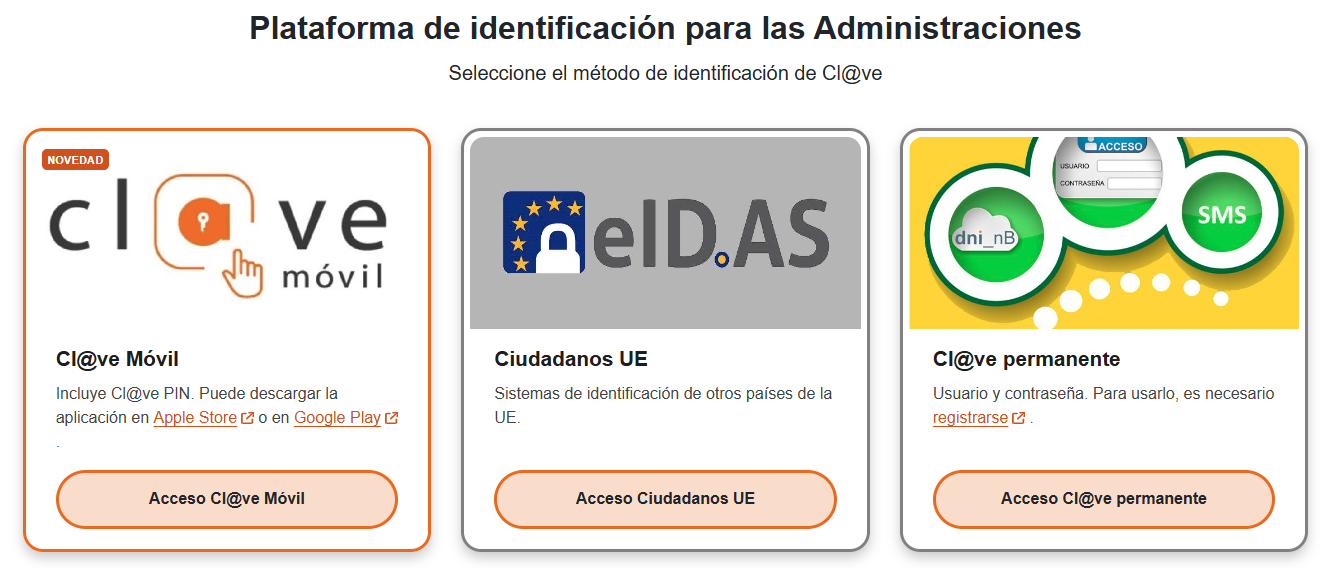
Preme nela e serás dirixido/a á páxina web que che permite identificarte con Cl@ve.

2. Emisión de certificado
Unha vez que cubriche o formulario, e se esta é a primeira vez que empregas Cl@ve para asinar, deberanse realizar os seguintes pasos (aínda que se xa realizaches algunha sinatura podes ir ao seguinte paso):
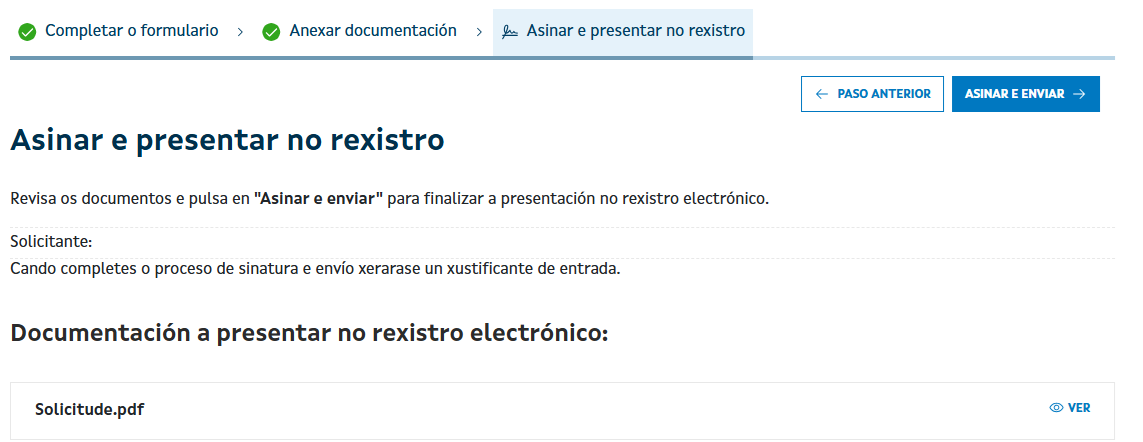
Ao pulsar sobre o botón de Sinatura nun formulario xa cuberto ou nunha autorización de "Área Privada" o sistema rediríxeche á aplicación FIRe, na que se che indicará que non dispós dun certificado en Cl@ve Firma. Nesa pantalla verás que tes a opción de "Emitir certificado"

Nota importante: só se permite asinar se a identificación se realizou con Cl@ve Permanente ou con Cl@ve Móbil nivel avanzado (Cl@ve Móbil creada usando certificado dixital)
Ao pulsar sobre o botón de "Emitir certificado" serás redirixido á páxina do Ministerio para realizar o proceso de emisión do novo certificado:

Unha vez que premas sobre o botón de "Solicitar certificado" o sistema vaiche solicitar o contrasinal de Cl@ve permanente. Introdúceo e preme sobre o botón "Emitir"

Despois disto levarache a unha nova páxina onde se che solicitará marcar un check para aceptar que se verifiquen os datos coa información contida no teu DNI e pedirache tamén introducir un código que recibirás no teléfono móbil vía SMS. Introduce ese código e preme sobre "Emitir"

Unha vez realizado o paso anterior xa terás á súa disposición o certificado para a sinatura. Mostrarase a seguinte pantalla, na que deberás premer sobre "Continuar" para seguir co proceso de sinatura:

Unha vez que premas en "Continuar" volverás á pantalla de sinatura en FIRe, onde anteriormente se che indicaba que non dispoñía dun certificado de sinatura, pero desta vez xa che mostrará o certificado de sinatura emitido nestes pasos. Selecciónao:

3. Asinar
Unha vez que xa dispós do certificado podes asinar o formulario seguindo estes pasos:
1. Ao seleccionar o certificado serás redirixido/a á páxina do Ministerio, que che pedirá o contrasinal de Cl@ve permanente e o código recibido vía SMS.
2. Unha vez que introduzas o contrasinal e código recibido vía SMS preme sobre "Continuar". Isto devolverá a aplicación a onde se iniciou a sinatura ("A miña sede" ou "Presenta") para desde aí poder xa rematar o proceso.