¿Qué puedo hacer?

Ir á sección pai
Cubrir y firmar un formulario con Cl@ve?

Acceso a “Mi sede”, cubrir y firmar un formulario con Cl@ve?
Pasos a seguir para poder cubrir y firmar un formulario empleando el sistema Cl@ve donde podemos distinguir:
| Tipo de Cl@ve | Nivel de seguridad | Solicitud de alta | ¿Acceso a "Mi sede"? | ¿Firma? |
|---|---|---|---|---|
| Cl@ve Móvil | Básico | Por videoidentificación o carta de invitación | No | No |
| Cl@ve Móvil | Avanzado | Por videoidentificación (una vez validada la gravación / selfie por un empleado público autorizado), certificado digital, DNIe o presencialmente en una oficina de registro | Si | No |
| Cl@ve Permanente | Avanzado | Una vez registrado en Cl@ve Móvil nivel avanzado | Si | Si |
También se dispone de Clave eIDAS (en este caso solo en pruebas para dos procedimientos) donde el/a usuario/a debe poner su identificador con el formato PE/ES/XXXXXXXXXX siendo PE el país emisor del certificado eIDAS, y ES como país que solicita la autenticación.
1. Acceso en la parte privada
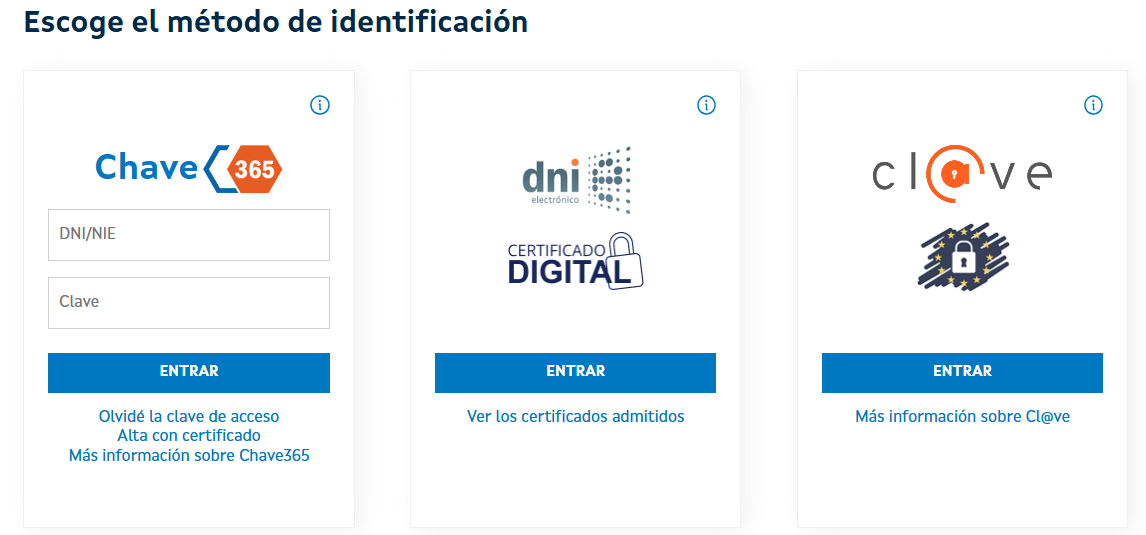
Al acceder a "Área Privada" encontrarás, junto a las opciones ya habituales de Chave365 y de certificado digital, una nueva opción "Cl@ve".
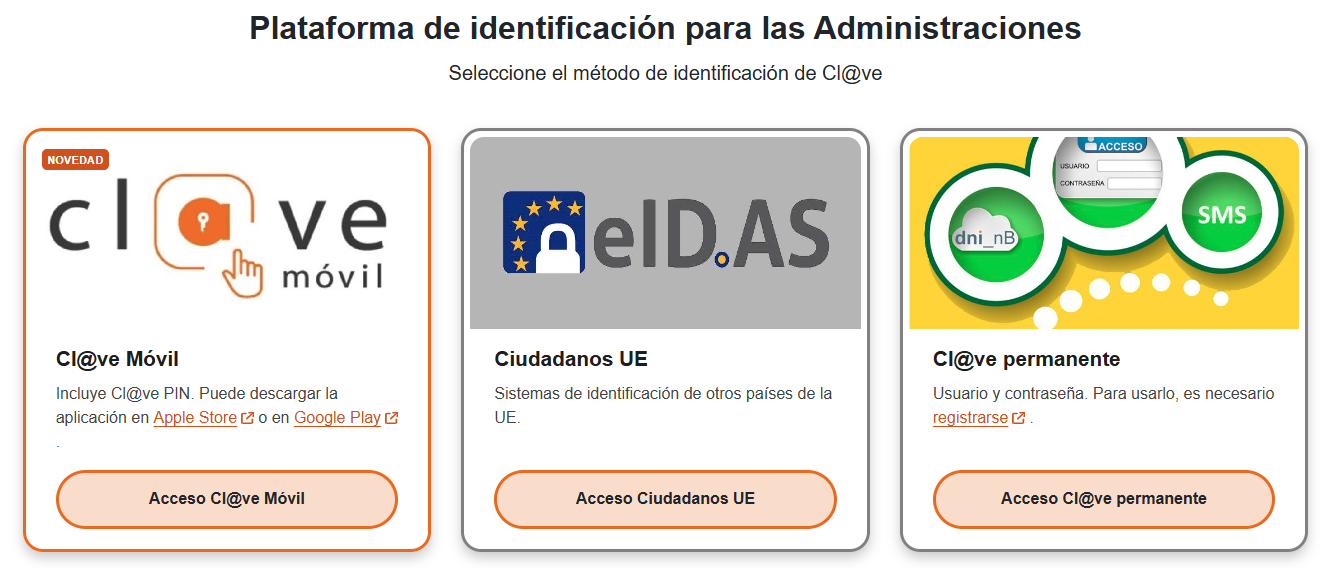
Haz clic en ella y serás dirigido/a a la página web que te permite identificarte con Cl@ve.

2. Emisión de certificado
Una vez que has cubierto el formulario, y si esta es la primera vez que empleas Cl@ve para firmar, se deberán realizar los siguientes pasos (aunque si ya realizaste alguna firma puedes ir al siguiente paso):
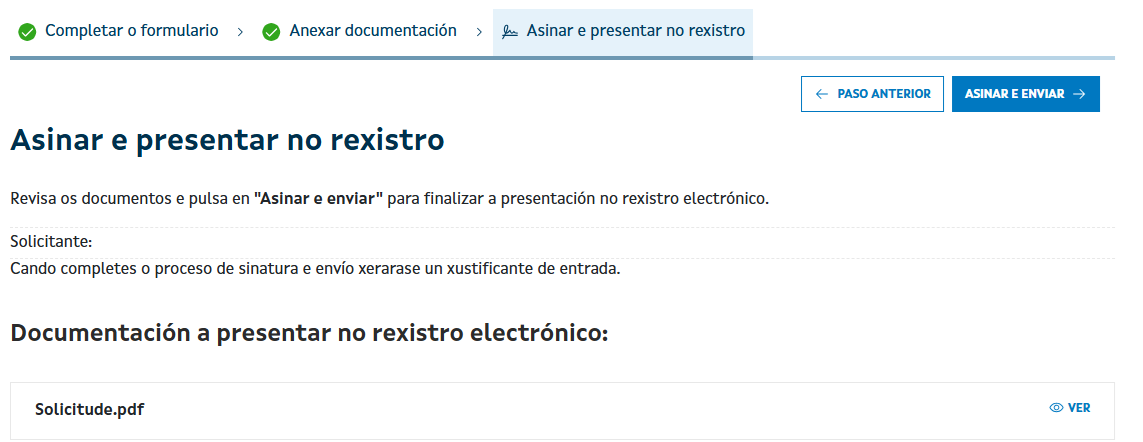
Al pulsar sobre el botón de Firma en un formulario ya cubierto o en una autorización de "Área Privada" el sistema te redirige a la aplicación FiRe, en la que se te indicará que no dispones de un certificado en Cl@ve Firma. En esa pantalla verás que tienes la opción de "Emitir certificado"

Nota importante: solo se permite firmar si la identificación se realizó con Cl@ve Permanente o con Cl@ve Móvil nivel avanzado (Cl@ve Móvil creada usando certificado digital)
Al pulsar sobre el botón de "Emitir certificado" serás redirigido/a a la página del Ministerio para realizar el proceso de emisión del nuevo certificado:

Una vez que hagas clic sobre el botón de "Solicitar certificado" el sistema te va a solicitar la contraseña de Cl@ve permanente. Introdúcela y haz clic sobre el botón "Emitir"

Después de esto te llevará a una nueva página donde se te solicitará marcar un check para aceptar que se verifiquen los datos con la información contenida en tu DNI y te pedirá también introducir un código que recibirás en el teléfono móvil vía SMS. Introduce ese código y haz clic sobre "Emitir"

Una vez realizado el paso anterior ya tendrás a tu disposición el certificado para la firma. Se mostrará la siguiente pantalla, en la que deberás hacer clic sobre "Continuar" para seguir con el proceso de firma:

Una vez que hagas clic en "Continuar" volverás a la pantalla de firma en FIRe, donde anteriormente se indicaba que no disponía de un certificado de firma, pero de esta vez ya te mostrará el certificado de firma emitido en estos pasos. Selecciónalo:

3. Firmar
Una vez que ya dispones del certificado puedes firmar el formulario siguiendo estos pasos:
1. Al seleccionar el certificado serás redirigido/a a la página del Ministerio, que te pedirá la contraseña de Cl@ve permanente y el código recibido vía SMS.
2. Una vez que introduzcas la contraseña y el código recibido vía SMS haz clic sobre "Continuar". Esto devolverá la aplicación a donde se inició la firma ("Mi sede" o "Presenta") para desde ahí poder ya finalizar el proceso.