¿Qué puedo hacer?

Ir á sección pai
Compartir un borrador con otra persona

Compartir un borrador con otra persona
En la sede electrónica puede preparar una solicitud para que otra persona la firme y la presente en el registro electrónico.
Esta opción está disponible solo para algunos de los procedimientos de la Guía de procedimientos y servicios.
1. Activación
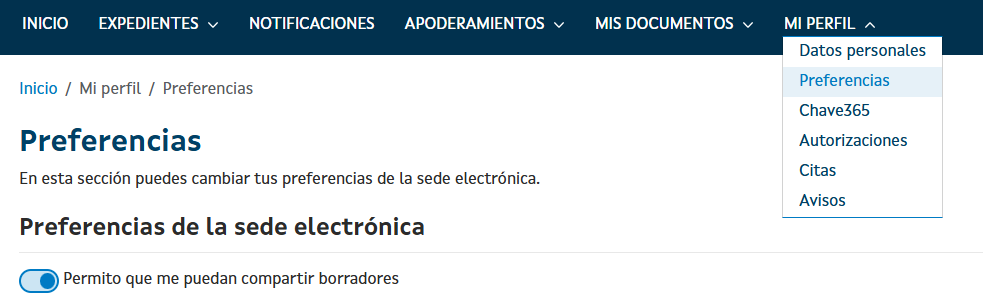
Para poder compartir un borrador es necesario que la persona con la que lo quieres compartir tenga activada esta opción, que está disponible, dentro de "Área Privada", en el menú "Mi Perfil" en el apartado "Preferencias".
2. Prepara el borrador que quieres compartir
Busca el procedimiento o el servicio en la "Guía de procedimientos y servicios" y haz clic en "Tramitar en línea" para iniciar el trámite electrónico (Si no estás dentro de “Mi Sede” deberás identificarte en tu espacio personal usando alguno de los sistemas de autenticación admitidos en esta sede).
Cubre el formulario (no es necesario que tus datos figuren en el), adjunta la documentación que corresponda y guarda la información.
3. Comparte tu borrador
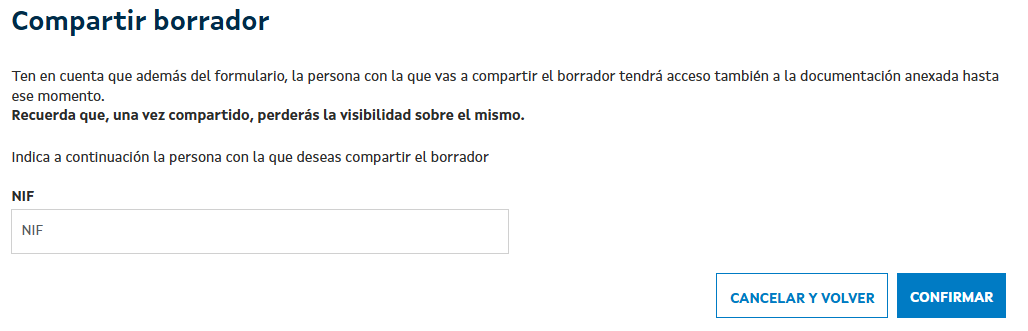
Utiliza la opción "Compartir borrador" que encontrarás:
- Continuando hasta el paso "Firmar y presentar en el registro", antes de finalizar la presentación electrónica

- Introduce el NIF de la persona con la que quieres compartir el borrador y confirma
- También puedes guardar el borrador y compartirlo más adelante a través de las acciones disponibles en el menú "Acciones" que puedes encontrar en el apartado de borradores accediendo a través de la opción "Borradores" del menú "Expedientes"
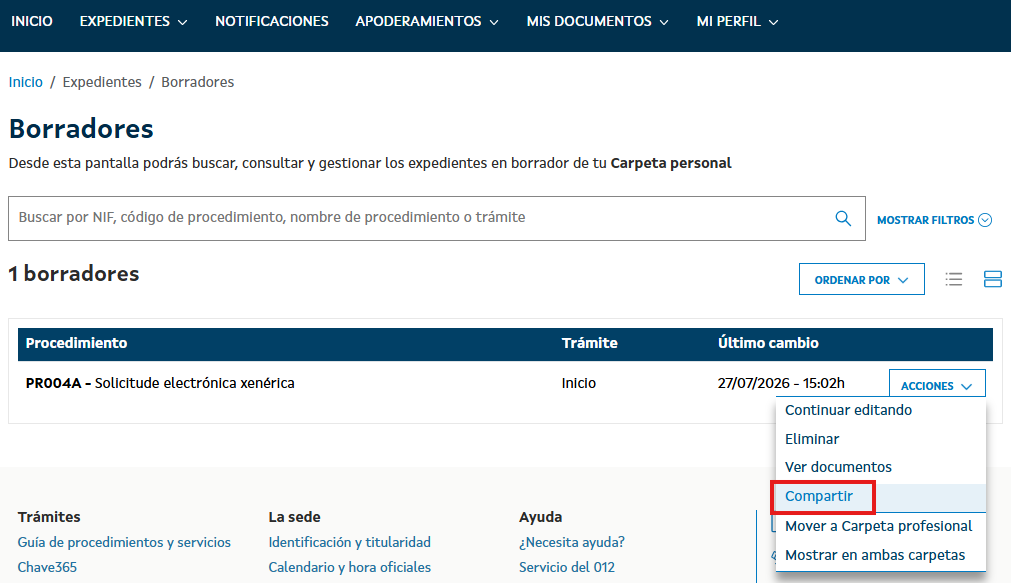
Si la opción "Compartir borrador" o "Compartir" no está disponible es porque no es posible realizarla en el procedimiento concreto que estás preparando.
Ten en cuenta que la persona con la que vas a compartir el borrador tendrá acceso tanto al formulario de la solicitud como a la documentación adjuntada hasta ese momento.
Una vez compartido, perderás la visibilidad sobre el mismo.
Recuerde que para poder compartir el borrador es necesario que la persona titular del NIF señalado tenga previamente activado en "Mi Perfil" sección “Preferencias”, que otras personas te puedan compartir borradores.
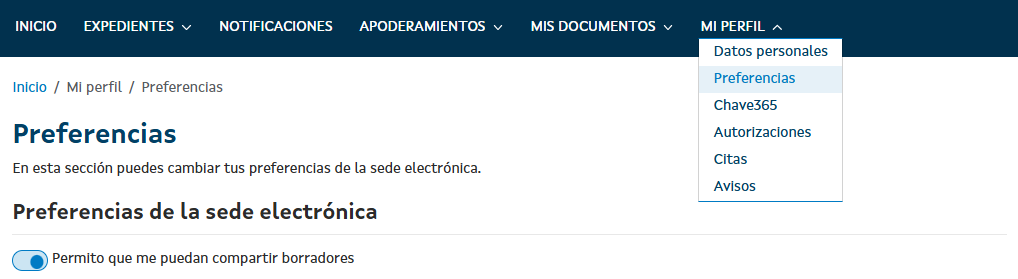
De lo contrario, cuando presiones en "Guardar" para compartirle el borrador, se mostrará un aviso y no podrás continuar.
4. Acceso al borrador por parte de la persona con la que lo compartiste
La persona titular del NIF que indicaste en el paso anterior encontrarás el borrador en el listado de borradores del menú "Expedientes" diferenciado por un icono que indicará (poniendo el cursor sobre el icono) que se trata de un borrador que te fue compartido, con la fecha y el nombre de la persona que lo compartió
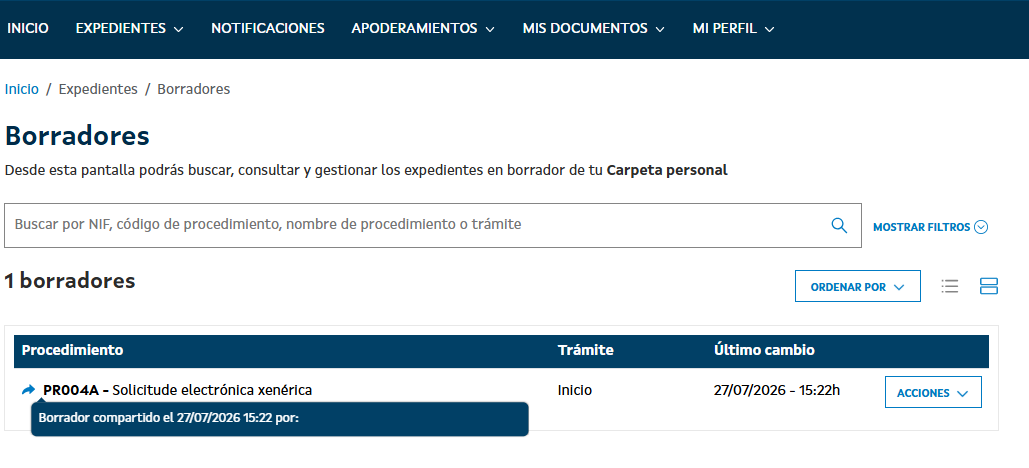
Podrás modificar, guardar y, si así lo deseas, firmar y finalizar la presentación en el registro electrónico.
El borrador de la solicitud puede ser compartido tantas veces como se desee.